


Среди множества Интернет магазинов вашему магазину легко затеряться на компьютере потенциального клиента.
Как сделать так, чтобы про информация про ваш магазин была заметна и выделялась среди конкурентов, не тратя деньги на дизайн, продвижение и раскрутку?
Есть маленькие хитрости, которые помогу помочь вам быть заметнее для клиента и это небольшая иконка, которая показывается браузером в процессе серфинга по сети Интернет.
Называется она — favicon.
От английского сокращения: Favorites Icon — “иконка для избранного”.
Эта замечательная иконка позволит вам отличиться среди кучи оставленных ссылок в закладках броузера.
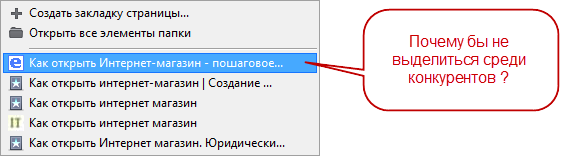
Favicon позволит вам выделиться в результатах поиска Яндекса
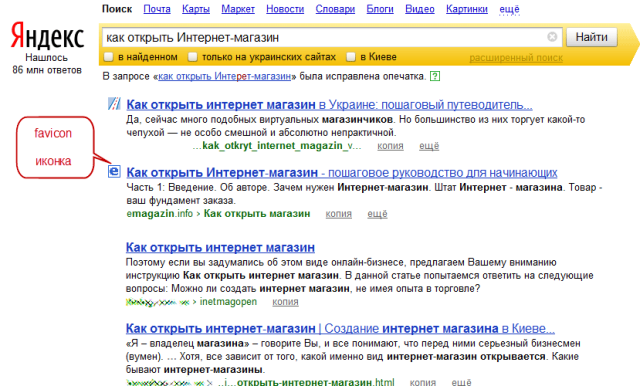
Иконка вашего Интернет магазина будет отображаться на множестве открытых страниц браузера.
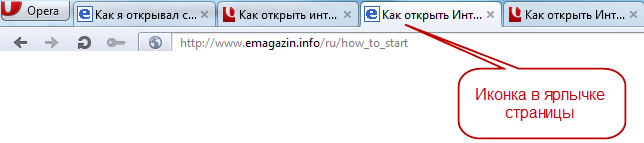
Кроме этого, вы можете найти много полезной дополнительной информации о преимуществах наличия фавикона.
Как создать фавикон и установить его на ваш сайт в лэндинге Faviconguru.
Поддержка этих иконок началась в броузере Edge, Chrome, FireFox, Safari.
Если раньше, нужно было прописывать расположение favicon в странице именно так в шапке страницы:
Код страницы вашего магазина будет выглядеть для шапки следующим образом:
<html>
<head>
<link rel=”shortcut icon” href=”http://www.moy-site.com/images/my-icon.ico”>
<title>Заголовок страницы Интернет магазина</title>
</head>
Иконкой может быть графический файл форматом 16 х 16 или 32 х 32 пикселов в формате png или gif.
Глубина цвета для изображения может быть 8 битная или 24 битная.
В периоды зарождения использовались графические файлы формата ico.
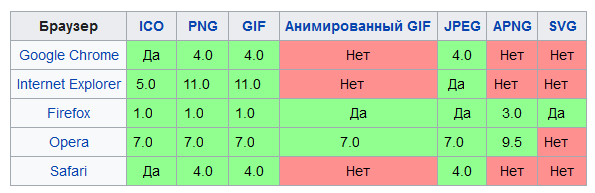
Все современные броузеры поддерживают этот формат.
Согласно данным Википедии:
Поддержка формата изображения для favicon
Сейчас современный браузеры автоматически ищут файл favicon.ico в корне сайта.
Все что вам нужно сделать, чтобы выделить ваш Интернет магазин — закинуть иконку favicon в корень магазина.
Как же подготовить иконку для интернет-магазина самому?
Вариантов несколько:
Вариант вне рейтинга –
Сделать разработку Favicon прямо он-лайн через броузер
Без загрузки дополнительных программ и не обладая специальными навыками.
Ваша задача – это просто генерировать свою Favicon, выбрать понравившийся вариант и загрузить его в свой магазин.
Я рекомендую сервис для создания favicon – logaster
Вариант 1: сделать favicon самому
Сделать иконку самому с помощью специальных инструментов.
В этом случае вам нужно иметь навыки работы с графическими программами, хороший вкус и опыт.
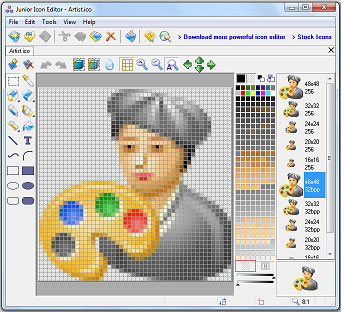
Для этого, можете попробовать Редактор иконок. Это бесплатная программа – Icon Editor
Вы можете загрузить ее прямо с главной страницы.
Вариант 2: выбрать favicon из вариантов
Использовать уже созданные иконки.
Это самый простой и удобный вариант для начинающих.
Все что вам нужно — это просто выбрать нужный дизайн.
Рекомендую использовать ресурс – www.iconfinder.com
Например, если вам нужна иконка корзины для покупок — сделайте поиск и выберите нужный дизайн.
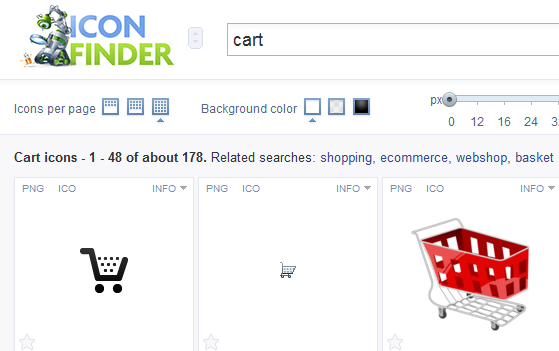
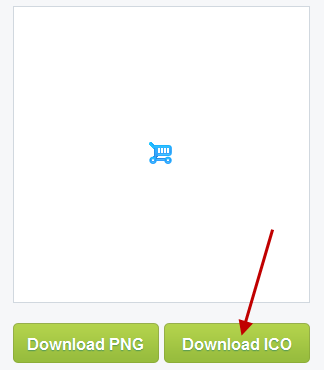
Тут уже есть готовые форматы иконок ICO для загрузки в ваш магазин
Вариант 3: использовать генераторы favicon
Использовать бесплатные генераторы и конвертеры favicon
Идея этого сервиса следующая:
на вход генератора вы закидываете изображение, выбираете формат и размер и получаете иконку.
Минусы этого варианта — т. к. при сильном уменьшении картинки возникают искажения и муар.
Плюсы этого варианта — вы можете подобрать иконку и генерировать ее в нужном вам дизайне.
Таких услуг множество. Достаточно немного поискать и получить список вариантов.
Вариант 4: Сохранение файла в формат ICO
Вы можете сохраненить ICO файл через графические программы.
Кстати, хотел бы отметить, что вы можете создать иконку с помощью Фотошопа (Photoshop) и сохранить ее в формат png , gif, jpg.
А потом конвертировать это изображение в формат ICO
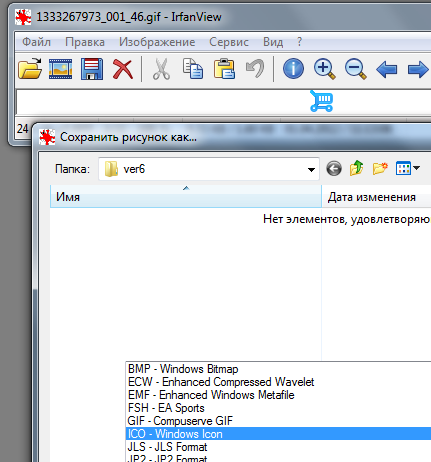
Почти все продвинутые графические программы могут сохранять изображения в этот формат.
Эту функцию поддерживают и программы просмотра графических файлов, а также и моя любимая программа IrfanView, о которой я описывал ранее.
Читайте статью: «Как сделать копирайт на фото для 1000 картинок за 20 секунд для Вашего Интернет-магазина».
Для начинающих я бы все же советовал начать с варианта 2 — выбрать нужную иконку и поставить ее на сайт.
 Рекомендуем ознакомиться:
– Как сделать копирайт на фото для 1000 картинок за 20 секунд для Вашего Интернет-магазина»